
Pues el tema de solo lanzar en 2D era porque estaba lanzando el simuldor con el teatro de los Balcanes y resulta que para que se acabe de actualizar correctamente el simulador hay que lanzarlo con el teatro de Corea. Te sale tambien el aviso de solo disponible en 2D, pero hay un proceso en segundo plano que lo que te hace es ir descargando texturas, al acabar entras en la raiz del simulador y en el mapa de Corea la carpeta de ya tiene texturas. Vuelves a lanzar y ya no hay ningún problema.
Pero por lo que estoy viendo no ocurre así con el mapa de los Balcanes que no tiene texturas en 16k.
BMS







FALCON BMS 4.38: DUDAS Y AYUDAS
flankercobra
Instructor
Patrocinador
FALCON BMS 4.38: DUDAS Y AYUDAS
FALCON BMS 4.38: DUDAS Y AYUDAS
Caldero
Cadete
Patrocinador
FALCON BMS 4.38: DUDAS Y AYUDAS
FALCON BMS 4.38: DUDAS Y AYUDAS
Que raro, yo pensaba que Balcanes tenia texturas en 16K, al menos yo las tengo descargadas en:
E:\Falcon BMS 4.38\Data\Add-On Balkans\Terrdata\Balkans\NewTerrain\Photoreal\16K
Probare a ver...
E:\Falcon BMS 4.38\Data\Add-On Balkans\Terrdata\Balkans\NewTerrain\Photoreal\16K
Probare a ver...
"Me gustaría volar al menos una vez al día" (John Travolta)
Caldero
Cadete
Patrocinador
FALCON BMS 4.38: DUDAS Y AYUDAS
FALCON BMS 4.38: DUDAS Y AYUDAS
ARRESTOR CABLES (Cables de frenado) en Falcon BMS 4.38:
Hola, he estado comprobando como funcionan los cables de frenado en la base aerea de OSAN
La situacion de cada cable de frenado (hay 2 por pista, al principio y al final) esta indicada por carteles cuadrados negros con un circulo amarillo a cada lado de la pista
Son completamente funcionales, solo he probado un par de veces con un avion poco cargado aterrizando a velocidades normales, y frenan completamente el avion evitando una salida de pista
El gancho es de un solo uso, una vez que se engancha en el cable, queda inutilizado y no se puede subir (o por lo menos yo no he podido subirlo). Al bajar el cable nos saltara el MASTER CAUTION y la luz de HOOK en el panel de avisos de averias
En KUNSAN AB, que es la otra base usada por la USAF en Korea, parece que tambien son funcionales pero ahi no he probado
El gancho bajado antes de aterrizar:

El gancho desprende chispas al rozar con el asfalto:
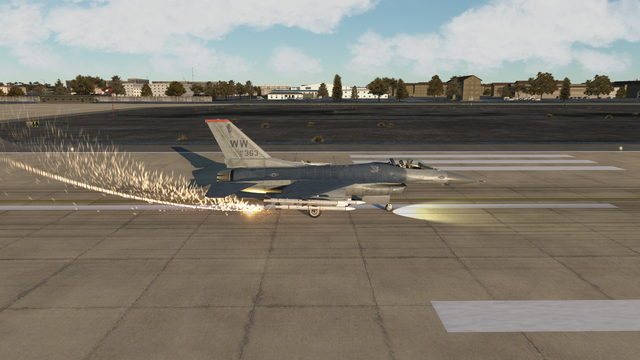
En esta foto se ve el cartel indicador de la posicion del cable, y este en accion:

Es interesante practicarlo alguna vez
Saludos
Saludos
Hola, he estado comprobando como funcionan los cables de frenado en la base aerea de OSAN
La situacion de cada cable de frenado (hay 2 por pista, al principio y al final) esta indicada por carteles cuadrados negros con un circulo amarillo a cada lado de la pista
Son completamente funcionales, solo he probado un par de veces con un avion poco cargado aterrizando a velocidades normales, y frenan completamente el avion evitando una salida de pista
El gancho es de un solo uso, una vez que se engancha en el cable, queda inutilizado y no se puede subir (o por lo menos yo no he podido subirlo). Al bajar el cable nos saltara el MASTER CAUTION y la luz de HOOK en el panel de avisos de averias
En KUNSAN AB, que es la otra base usada por la USAF en Korea, parece que tambien son funcionales pero ahi no he probado
El gancho bajado antes de aterrizar:
El gancho desprende chispas al rozar con el asfalto:
En esta foto se ve el cartel indicador de la posicion del cable, y este en accion:
Es interesante practicarlo alguna vez
Saludos
Saludos
MicMic
Instructor
Patrocinador
FALCON BMS 4.38: DUDAS Y AYUDAS
FALCON BMS 4.38: DUDAS Y AYUDAS
Lo hago en cuanto pueda; ya tengo el gancho mapeado... 

Quod natura non dat, Salmantica non praestat
Migkill
Piloto
Patrocinador
FALCON BMS 4.38: DUDAS Y AYUDAS
FALCON BMS 4.38: DUDAS Y AYUDAS
Gracias a MicMic y su extrema paciencia, he conseguido solucionar mi problema con el IVC.
Por si le pasa a alguien mas, las tres casillas de "UHF"; "VHF" y "GUARD" deben estar siempre marcadas en la pequeña interfaz del IVC. De lo contrario se oye la pulsación pero no la voz.
Nota mental: Comprobar siempre antes de entrar en la misión.
Por si le pasa a alguien mas, las tres casillas de "UHF"; "VHF" y "GUARD" deben estar siempre marcadas en la pequeña interfaz del IVC. De lo contrario se oye la pulsación pero no la voz.
Nota mental: Comprobar siempre antes de entrar en la misión.
Che!!! És millor perdre un amic que una costum.
Caldero
Cadete
Patrocinador
FALCON BMS 4.38: DUDAS Y AYUDAS
FALCON BMS 4.38: DUDAS Y AYUDAS
Hola
Solo recordar a los amantes de la caza pura y dura que en BMS tambien hay un F15C que poco a poco lo estan dejando "pata negra" con modelo de vuelo y avionica propias
Calculo que estara modelado como minimo al 60% o mas
Saludos
Solo recordar a los amantes de la caza pura y dura que en BMS tambien hay un F15C que poco a poco lo estan dejando "pata negra" con modelo de vuelo y avionica propias
Calculo que estara modelado como minimo al 60% o mas
Saludos
flankercobra
Instructor
Patrocinador
FALCON BMS 4.38: DUDAS Y AYUDAS
FALCON BMS 4.38: DUDAS Y AYUDAS
El 29..., tu pregunta por los foros por el 29Calderohace 11 mesesHola
Solo recordar a los amantes de la caza pura y dura que en BMS tambien hay un F15C que poco a poco lo estan dejando "pata negra" con modelo de vuelo y avionica propias
Calculo que estara modelado como minimo al 60% o mas
Saludos

Caldero
Cadete
Patrocinador
FALCON BMS 4.38: DUDAS Y AYUDAS
FALCON BMS 4.38: DUDAS Y AYUDAS
Hola
Ejemplos de averias en el tren por exceso de velocidad:


Hay que llevar cuidado con esto...
Un par de cutre videos demostrativos:
Bajar el tren a demasiada velocidad (esta todo grabado en vista externa y no me di cuenta que me comia unos arboles)
Subir el tren a demasiada velocidad (idem, me meti en nubes sin darme cuenta)
Saludos
Ejemplos de averias en el tren por exceso de velocidad:
Hay que llevar cuidado con esto...
Un par de cutre videos demostrativos:
Bajar el tren a demasiada velocidad (esta todo grabado en vista externa y no me di cuenta que me comia unos arboles)
Subir el tren a demasiada velocidad (idem, me meti en nubes sin darme cuenta)
Saludos
Caldero
Cadete
Patrocinador
FALCON BMS 4.38: DUDAS Y AYUDAS
FALCON BMS 4.38: DUDAS Y AYUDAS
Hola
El launcher de BMS trae muchos iconos de programas auxiliares y algunos pueden ser bastante desconocidos aquí
Hoy voy a destacar F4WX que es un programita que inyecta la meteo real en el teatro que vas a volar
El clima de BMS puede ser de 3 tipos:
1. Por defecto (sunny, fair, por, inclement) y lo eliges por probabilidad o por determinación
2. Definido por el usuario (modificas alguno de los 4 anteriores con más nubes, menos viento, etc)
3. Meteo Real (F4WX genera el archivo .fmap con la meteo de ese momento) y lo cargas en la mision
Recomiendo esta opción 3
Una explicación de CHAT GPT sobre cómo funciona F4WX
CHAT GPT
¿Qué es F4Wx?
Es un convertidor de clima real (“Real Weather Converter”) para Falcon BMS.
Usa datos de GFS (Global Forecast System) proporcionados por la NOAA para descargar información meteorológica real.
Genera archivos .fmap para BMS, que luego puedes usar como mapas de clima realista para tu campaña.
Tiene versiones compatibles con BMS 4.34, 4.35 y, según documentación, con algunas versiones más recientes. como la 4.38
¿Cómo se usa F4Wx?
Descargar e instalar
Necesitas descargar F4Wx (por ejemplo desde el foro de Falcon BMS).
Requiere Windows (según el autor) y depende de algunas librerías (Visual C++ redistribuible, por ejemplo).
Seleccionar el teatro (“theater”)
En F4Wx puedes seleccionar el teatro de Falcon BMS para el que quieres generar clima (por ejemplo, Corea, Balkans, etc.).
También hay opción para teatro personalizado si no está en los perfiles por defecto.
Descargar los datos meteorológicos (GRIB)
Pulsa “Download Weather”
Puedes seleccionar cuánto tiempo hacia adelante quieres que cubran los datos (forecast) y cada cuánto quieres un punto de actualización (intervalo en horas).
F4Wx se conecta al servidor NOAA para descargar estos datos en formato GRIB.
Falcon BMS Forum
Convertir los datos meteorológicos en .fmap
Una vez descargados los datos, puedes generar archivos .fmap que BMS utilizará para simular el clima realista.
Puedes “previsualizar” cómo quedará el mapa de clima con esos datos antes de guardarlo.
Hay opción para “sincronizar” la hora local real con la hora de BMS (para que el clima bajado corresponda con la hora real local del teatro).
Guardar los archivos
El primer .fmap generado debe copiarse a la carpeta \Data\Campaign\ de tu instalación BMS.
Los .fmap siguientes (para diferentes horas) deben ir en \Data\Campaign\WeatherMapsUpdates para que BMS pueda usarlos para actualizaciones dinámicas durante la campaña.
Importante: los nombres generados por F4Wx siguen la convención que BMS reconoce automáticamente.
Configurar Falcon BMS
En tu misión o campaña (TE, por ejemplo), debes elegir el modelo de clima “Map Model” para que BMS use los .fmap generados por F4Wx.
Activa la opción Maps Auto Update (“actualización automática de mapas”) para que BMS cargue los archivos .fmap cronológicamente según la hora de simulación.
No olvides hacer “SAVE WTH” (guardar el clima) en la UI de clima cuando configures el escenario en BMS.
 Consideraciones / Limitaciones
Dependencia de los servidores NOAA: si sus APIs o servidores fallan, F4Wx puede tener problemas para descargar los datos.
Resolución del modelo GFS: no es exactamente “clima real minuto a minuto”, es un modelo de predicción con resoluciones limitadas.
F4Wx crea un clima “pronosticado” hasta varias horas/días, no necesariamente histórico (aunque depende del modelo y la disponibilidad).
Necesitas tener buen conocimiento de dónde poner los .fmap, de la organización de carpetas de BMS y cómo configurar campañas para usar estos mapas meteorológicos correctamente.
 ¿Por qué usar F4Wx?
Para aumentar el realismo de tus campañas: tendrás mapas de clima que siguen la predicción real, no escenarios estáticos predefinidos.
Para volver dinámica la meteorología de tus campañas: cambio horario de clima, nubes, viento, etc.
Para hacer tus briefings meteorológicos más reales: puedes usar los mapas que genera F4Wx para planear salidas más creíbles.
Tutorial actualizado (2025) para usar F4Wx con la versión más reciente de BMS (4.38 o similar) y obtener clima real en tus misiones o campañas.
🟦 TUTORIAL F4Wx – Clima real en Falcon BMS (guía 2025)
🟩 1. Instalar F4Wx
Descarga F4Wx desde el foro de Falcon BMS (busca F4Wx – Real Weather Converter).
Descomprime la carpeta en cualquier ubicación.
Ejecuta F4Wx.exe.
Si da error, instala Visual C++ Redistributable 2015-2022 (x64).
🟦 2. Seleccionar el teatro
Al abrir F4Wx:
Ve a Theater Setup.
Selecciona tu teatro (Korea, Balkans, Israel, ITO, EMF, Nevada, etc).
Si usas un teatro no listado:
Pulsa Add Custom Theater
Indica:
Coordenadas del mapa
Lat/Long mínimo y máximo
Nombre del teatro
Es vital que las coordenadas coincidan con el teatro que usarás en Falcon BMS.
🟦 3. Descargar datos meteorológicos reales (GFS NOAA)
En la ventana principal:
Pulsa Download Weather.
Selecciona:
Forecast Range: 6, 12 o 24 horas (recomendado: 12)
Time Interval: cada cuánto quieres una actualización (recomendado: 1 h)
Asegúrate de que está marcada:
Use GFS (NOAA)
Pulsa Start Download.
F4Wx descargará archivos GRIB2 con datos meteorológicos reales.
Si falla la descarga, vuelve a intentar 5–10 min después: los servidores NOAA a veces se saturan.
🟦 4. Convertir datos a mapas de clima BMS (.fmap)
Cuando termine la descarga:
Pulsa Generate FMAP.
Selecciona:
Clouds
Visibility
Winds
Temperature
Pressure
Revisa el mapa:
Tonos azules / blancos → nubes
Flechas → viento
Gradientes → presión y temperatura
Pulsa Export.
Esto generará una serie de archivos:
fmap0000.fmap
fmap0001.fmap
fmap0002.fmap
…
Cada uno representa una hora de clima real.
🟦 5. Instalar los .fmap en Falcon BMS
 Primer archivo (fmap0000)
Cópialo a:
Falcon BMS\Data\Campaign\
Archivos siguientes (actualizaciones automáticas)
Cópialos a:
Falcon BMS\Data\Campaign\WeatherMapsUpdates\
Ejemplo de contenido:
WeatherMapsUpdates\
fmap0001.fmap
fmap0002.fmap
fmap0003.fmap
🟦 6. Activar el sistema de clima real en Falcon BMS
En Falcon BMS → en el editor de campaña o TE:
Entra en Weather.
Selecciona MAP MODEL.
Activa:
✔ Maps Auto Update
Pulsa SAVE WTH para guardar el clima.
Con eso, Falcon BMS cargará:
fmap0000 al iniciar la misión
fmap0001 cuando pase 1 hora simulada
fmap0002 a la hora siguiente
Y así sucesivamente
¡Clima dinámico real!
🟩 7. Comprobar que funciona
En campaña o TE:
En el briefing, revisa la sección Weather.
Cambia la hora simulada: deberías ver diferencias entre:
Nubes
Viento
Visibilidad
QNH
Si cambia: F4Wx está funcionando correctamente.
🟦 8. Consejos y mejores prácticas
✔ Genera siempre 12 h de clima
Suficiente para la mayoría de campañas.
✔ Actualiza el clima cada día real
Evita inconsistencias entre predicciones antiguas.
✔ Si vuelas multijugador
Todos los jugadores deben tener los mismos .fmap.
✔ Si usas un teatro muy grande (EMF)
Aumenta resolución del GFS → más precision
El launcher de BMS trae muchos iconos de programas auxiliares y algunos pueden ser bastante desconocidos aquí
Hoy voy a destacar F4WX que es un programita que inyecta la meteo real en el teatro que vas a volar
El clima de BMS puede ser de 3 tipos:
1. Por defecto (sunny, fair, por, inclement) y lo eliges por probabilidad o por determinación
2. Definido por el usuario (modificas alguno de los 4 anteriores con más nubes, menos viento, etc)
3. Meteo Real (F4WX genera el archivo .fmap con la meteo de ese momento) y lo cargas en la mision
Recomiendo esta opción 3
Una explicación de CHAT GPT sobre cómo funciona F4WX
CHAT GPT
¿Qué es F4Wx?
Es un convertidor de clima real (“Real Weather Converter”) para Falcon BMS.
Usa datos de GFS (Global Forecast System) proporcionados por la NOAA para descargar información meteorológica real.
Genera archivos .fmap para BMS, que luego puedes usar como mapas de clima realista para tu campaña.
Tiene versiones compatibles con BMS 4.34, 4.35 y, según documentación, con algunas versiones más recientes. como la 4.38
¿Cómo se usa F4Wx?
Descargar e instalar
Necesitas descargar F4Wx (por ejemplo desde el foro de Falcon BMS).
Requiere Windows (según el autor) y depende de algunas librerías (Visual C++ redistribuible, por ejemplo).
Seleccionar el teatro (“theater”)
En F4Wx puedes seleccionar el teatro de Falcon BMS para el que quieres generar clima (por ejemplo, Corea, Balkans, etc.).
También hay opción para teatro personalizado si no está en los perfiles por defecto.
Descargar los datos meteorológicos (GRIB)
Pulsa “Download Weather”
Puedes seleccionar cuánto tiempo hacia adelante quieres que cubran los datos (forecast) y cada cuánto quieres un punto de actualización (intervalo en horas).
F4Wx se conecta al servidor NOAA para descargar estos datos en formato GRIB.
Falcon BMS Forum
Convertir los datos meteorológicos en .fmap
Una vez descargados los datos, puedes generar archivos .fmap que BMS utilizará para simular el clima realista.
Puedes “previsualizar” cómo quedará el mapa de clima con esos datos antes de guardarlo.
Hay opción para “sincronizar” la hora local real con la hora de BMS (para que el clima bajado corresponda con la hora real local del teatro).
Guardar los archivos
El primer .fmap generado debe copiarse a la carpeta \Data\Campaign\ de tu instalación BMS.
Los .fmap siguientes (para diferentes horas) deben ir en \Data\Campaign\WeatherMapsUpdates para que BMS pueda usarlos para actualizaciones dinámicas durante la campaña.
Importante: los nombres generados por F4Wx siguen la convención que BMS reconoce automáticamente.
Configurar Falcon BMS
En tu misión o campaña (TE, por ejemplo), debes elegir el modelo de clima “Map Model” para que BMS use los .fmap generados por F4Wx.
Activa la opción Maps Auto Update (“actualización automática de mapas”) para que BMS cargue los archivos .fmap cronológicamente según la hora de simulación.
No olvides hacer “SAVE WTH” (guardar el clima) en la UI de clima cuando configures el escenario en BMS.
 Consideraciones / Limitaciones
Dependencia de los servidores NOAA: si sus APIs o servidores fallan, F4Wx puede tener problemas para descargar los datos.
Resolución del modelo GFS: no es exactamente “clima real minuto a minuto”, es un modelo de predicción con resoluciones limitadas.
F4Wx crea un clima “pronosticado” hasta varias horas/días, no necesariamente histórico (aunque depende del modelo y la disponibilidad).
Necesitas tener buen conocimiento de dónde poner los .fmap, de la organización de carpetas de BMS y cómo configurar campañas para usar estos mapas meteorológicos correctamente.
 ¿Por qué usar F4Wx?
Para aumentar el realismo de tus campañas: tendrás mapas de clima que siguen la predicción real, no escenarios estáticos predefinidos.
Para volver dinámica la meteorología de tus campañas: cambio horario de clima, nubes, viento, etc.
Para hacer tus briefings meteorológicos más reales: puedes usar los mapas que genera F4Wx para planear salidas más creíbles.
Tutorial actualizado (2025) para usar F4Wx con la versión más reciente de BMS (4.38 o similar) y obtener clima real en tus misiones o campañas.
🟦 TUTORIAL F4Wx – Clima real en Falcon BMS (guía 2025)
🟩 1. Instalar F4Wx
Descarga F4Wx desde el foro de Falcon BMS (busca F4Wx – Real Weather Converter).
Descomprime la carpeta en cualquier ubicación.
Ejecuta F4Wx.exe.
Si da error, instala Visual C++ Redistributable 2015-2022 (x64).
🟦 2. Seleccionar el teatro
Al abrir F4Wx:
Ve a Theater Setup.
Selecciona tu teatro (Korea, Balkans, Israel, ITO, EMF, Nevada, etc).
Si usas un teatro no listado:
Pulsa Add Custom Theater
Indica:
Coordenadas del mapa
Lat/Long mínimo y máximo
Nombre del teatro
Es vital que las coordenadas coincidan con el teatro que usarás en Falcon BMS.🟦 3. Descargar datos meteorológicos reales (GFS NOAA)
En la ventana principal:
Pulsa Download Weather.
Selecciona:
Forecast Range: 6, 12 o 24 horas (recomendado: 12)
Time Interval: cada cuánto quieres una actualización (recomendado: 1 h)
Asegúrate de que está marcada:
Use GFS (NOAA)
Pulsa Start Download.
F4Wx descargará archivos GRIB2 con datos meteorológicos reales.
Si falla la descarga, vuelve a intentar 5–10 min después: los servidores NOAA a veces se saturan.🟦 4. Convertir datos a mapas de clima BMS (.fmap)
Cuando termine la descarga:
Pulsa Generate FMAP.
Selecciona:
Clouds
Visibility
Winds
Temperature
Pressure
Revisa el mapa:
Tonos azules / blancos → nubes
Flechas → viento
Gradientes → presión y temperatura
Pulsa Export.
Esto generará una serie de archivos:
fmap0000.fmap
fmap0001.fmap
fmap0002.fmap
…
Cada uno representa una hora de clima real.
🟦 5. Instalar los .fmap en Falcon BMS
 Primer archivo (fmap0000)
Cópialo a:
Falcon BMS\Data\Campaign\
Archivos siguientes (actualizaciones automáticas)Cópialos a:
Falcon BMS\Data\Campaign\WeatherMapsUpdates\
Ejemplo de contenido:
WeatherMapsUpdates\
fmap0001.fmap
fmap0002.fmap
fmap0003.fmap
🟦 6. Activar el sistema de clima real en Falcon BMS
En Falcon BMS → en el editor de campaña o TE:
Entra en Weather.
Selecciona MAP MODEL.
Activa:
✔ Maps Auto Update
Pulsa SAVE WTH para guardar el clima.
Con eso, Falcon BMS cargará:
fmap0000 al iniciar la misión
fmap0001 cuando pase 1 hora simulada
fmap0002 a la hora siguiente
Y así sucesivamente
¡Clima dinámico real!
🟩 7. Comprobar que funciona
En campaña o TE:
En el briefing, revisa la sección Weather.
Cambia la hora simulada: deberías ver diferencias entre:
Nubes
Viento
Visibilidad
QNH
Si cambia: F4Wx está funcionando correctamente.
🟦 8. Consejos y mejores prácticas
✔ Genera siempre 12 h de clima
Suficiente para la mayoría de campañas.
✔ Actualiza el clima cada día real
Evita inconsistencias entre predicciones antiguas.
✔ Si vuelas multijugador
Todos los jugadores deben tener los mismos .fmap.
✔ Si usas un teatro muy grande (EMF)
Aumenta resolución del GFS → más precision
Last edited by Caldero hace 11 meses, edited 1 time in total.
Mirmidon
Instructor
FALCON BMS 4.38: DUDAS Y AYUDAS
FALCON BMS 4.38: DUDAS Y AYUDAS
Otra vez chat gpt?
No registered users