Para hacer streaming o grabar tus partidas con Oculus Quest 2 tenemos múltiples opciones:
- Usar el casting desde las propias gafas, que retransmiten usando una dirección URL a la que accedemos. Esto se puede hacer de manera inalámbrica, pero en mi caso no conseguí configurar una calidad buena por lo que lo descarte. La parte buena es que la retransmisión la puedes hacer a un ordenador diferente al del juego, donde captures con OBS, lo que descargaría el PC del juego.
- Capturar con OBS la ventana que genera DCS, que es la vista de un solo ojo, ajustando esa ventana en OBS para que se vea lo que vemos con un solo ojo. Esta bien pero no es mi forma preferida.
- Usar Oculus Mirror. Esta ventana nos da una pantalla completa de lo que vemos en las gafas. La parte buena es que cuenta con varios extras, el mejor, la estabilización de la cabeza, que hace que se menee menos reduciendo las molestias de ver un video grabado en VR que suelen ser muy movidos.
Este último método lo bueno que tiene es que es independiente de si en pantalla vemos los dos ojos (MSFS2020) o solo uno (DCS), ya que se captura la ventana del mirror. No hay diferencia en rendimiento con las otras formas e incluso noto mejor calidad.
Donde está el Oculus Mirror? En la carpeta donde tengáis instalado el Home de Oculus dentro de la carpeta Support\Oculus-diagnostics. En mi caso:
C:\Program Files\Oculus\Support\oculus-diagnostics
Ahí tenemos un ejecutable que se llama OculusMirror.exe. Solo ejecutarlo, maximizarlo, activar si se quiere la estabilización de imagen (luego posteo sobre esto) y capturar desde OBS ese mirror.
Si os quedan dudas, preguntad aquí e intentare explicarme lo mejor posible
Habilitar la estabilización de Imagen
1. Arrancamos Oculus Mirror una vez tenemos el juego que queremos grabar arrancado
2. Pinchamos sobre la ventana de OM y aparecen unos menús en la parte superior.
3. Menu Settings / Image Stabilization / Enabled y lo marcamos.
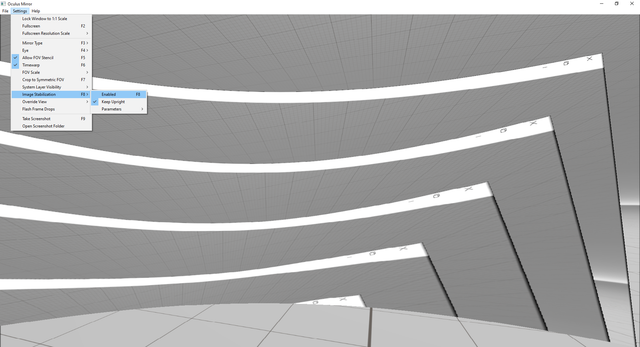
4. Menu Settings / Image Stabilization / Parameters / Profile: Mild y lo marcamos
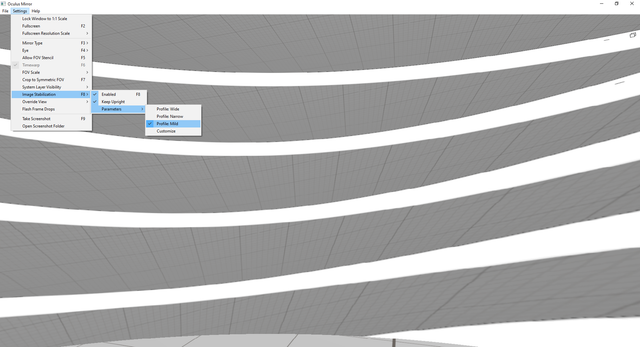
5. Presionamos F2 para maximizar la pantalla del OM y con OBS grabamos el gameplay
Podemos guardar los settings para cargarlos mas tarde y ahorrarnos los pasos anteriores.
1. Menú File / Save settings -> una vez que hemos hecho los pasos anteriores, hacemos esto y ya no tendremos que volver a repetir los pasos de 1 a 5
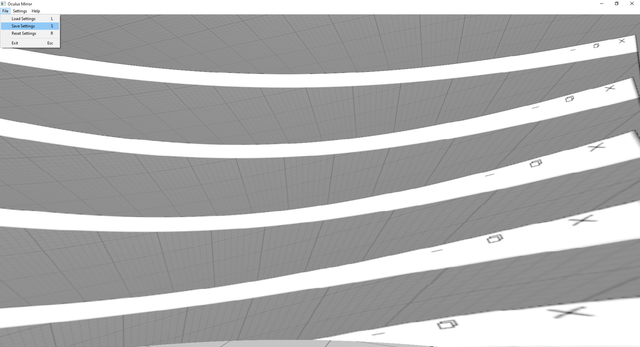
2. La siguiente vez que queremos activar la estabilización, vamos a menú File / Load settings y carga los settings guardados en el punto anterior, que será lo hecho de los puntos 1 a 5 de los anteriores pasos
Settings en OBS
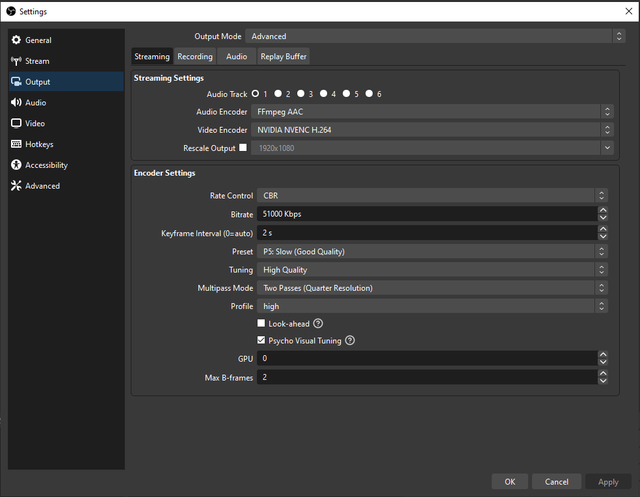
Streaming
Hay que ver los limites de bitrate de la plataforma donde vamos a hacer streaming.
Yo nunca hago streaming así que esta parte la paso por encima e incluso el bitrate es mas alto que en recording que no tiene sentido pero es por lo que digo que nunca hago streaming.
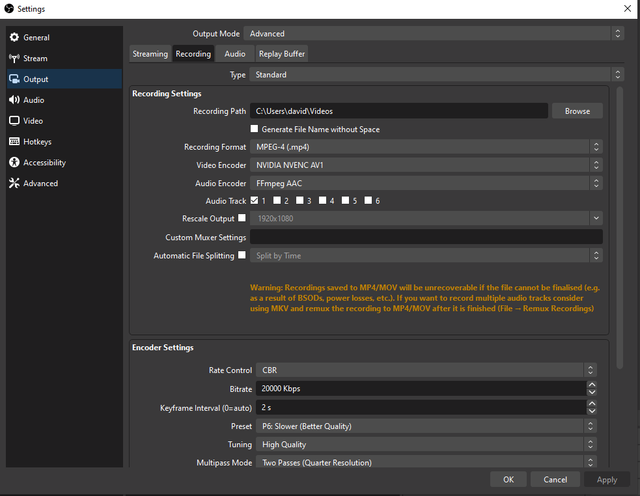
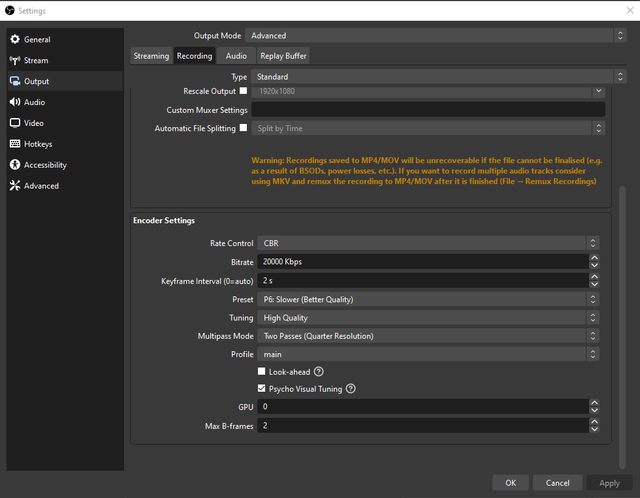
Grabación
Ajustad el valor de Bitrate para conseguir buena calidad para menor peso...con lo que tengo salen videos buenos pero pesan un huevo, asique hay que ir jugando con eso.
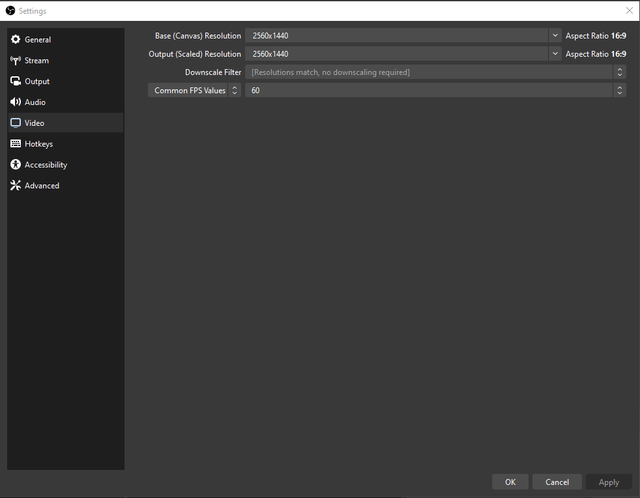
Output de video
Estos son los valores que tengo metidos, con resolución de 1920x1080 es mas que suficiente pero se puede poner una resolución "fake" como en mi caso usando el panel de control de NVIDIA para aumentar la resolución por el famoso algoritmo de youtube que al subirlo te quita calidad y así compensas